Dois MCPs oficiais da Meta, sem instalar servidor
A Meta disponibilizou dois servidores MCP oficiais para conectar ferramentas do ecossistema dela a clientes compatíveis, como o Claude: WhatsApp Business Tools MCP e Meta Ads MCP.
Os dois rodam na nuvem da Meta, em mcp.facebook.com, usam login OAuth e não exigem que você instale um servidor local. Na prática, você conecta o servidor ao seu cliente MCP, autoriza sua conta e passa a trabalhar com recursos da Meta a partir da conversa.
O ponto mais importante: isso não transforma o Claude em um operador sem supervisão. No WhatsApp, todo envio exige confirmação. No Ads, as ações começam pausadas e a ativação também exige confirmação.
O que cada servidor resolve
| Servidor | Principais usos | Acesso | Trava principal |
|---|---|---|---|
| WhatsApp Business Tools MCP | Criar conta, adicionar e verificar número, montar templates, configurar webhooks e enviar teste | Beta para desenvolvimento e teste | Todo envio pede confirmação |
| Meta Ads MCP | Relatórios, campanhas, catálogo, pixel e testes A/B, entre outras ferramentas | Beta aberto, mas o acesso pode variar por conta | Campanhas nascem pausadas; ativar pede confirmação |
Resumo baseado na documentação oficial da Meta for Developers informada no post, consultada em 30/09/2026.
Passo 1: conecte o servidor MCP ao Claude
- Abra um cliente compatível com MCP. O passo a passo abaixo considera o uso com o Claude, mas os nomes dos botões podem mudar conforme a versão do cliente.
- Adicione o servidor oficial da Meta. Use o endereço mcp.facebook.com e selecione o servidor que deseja conectar: WhatsApp Business Tools ou Meta Ads.
- Inicie o login OAuth. A autenticação acontece pelo fluxo de autorização da Meta; não é necessário criar um servidor local nem colar credenciais em arquivos.
- Revise a conta e as permissões. Confirme que você está usando o portfólio, a conta do WhatsApp ou a conta de anúncios correta antes de autorizar.
- Teste a conexão com uma ação de leitura. Antes de criar, editar ou enviar qualquer coisa, peça ao Claude para identificar os recursos disponíveis e explicar o que ele pretende fazer.
Se o servidor não aparecer ou alguma ferramenta não estiver disponível, isso pode estar relacionado ao beta, à conta conectada ou às permissões concedidas. Não trate a ausência de uma ferramenta como erro do seu prompt.
WhatsApp Business Tools: do cadastro ao envio de teste
O MCP de WhatsApp foi apresentado como uma ferramenta de desenvolvimento e teste. A sequência recomendada é configurar a base primeiro e deixar qualquer envio para o final.
- Crie ou selecione a conta do WhatsApp Business. Peça ao Claude para mostrar o que será criado ou selecionado antes de confirmar.
- Adicione o número. Confira cuidadosamente o número e a conta de destino antes de avançar.
- Faça a verificação. Conclua o fluxo de verificação solicitado pela Meta e confirme o resultado no cliente.
- Monte um template. Escreva o objetivo, o público e o conteúdo esperado. Revise variáveis, tom e chamada para ação antes de enviar para aprovação ou uso.
- Configure o webhook. Defina o evento que você precisa acompanhar e valide se a configuração está apontando para o ambiente correto.
- Faça um envio de teste. Informe explicitamente que é um teste, confira destinatário e conteúdo e só então confirme a ação quando o Claude solicitar.
Regra prática: peça primeiro um plano e uma prévia. Só confirme depois de conferir conta, número, template, destinatário e finalidade do envio.
Limites importantes do WhatsApp
O servidor não deve ser interpretado como uma solução de disparo em escala. De acordo com o post, o WhatsApp Business Tools MCP está voltado para desenvolvimento e teste, não para campanhas massivas.
- Todo envio pede confirmação: a confirmação é uma trava operacional para evitar que uma instrução ambígua dispare uma mensagem sem revisão.
- Texto livre tem janela de 24 horas: fora dessa janela, não trate texto livre como alternativa automática; planeje o uso de templates conforme as regras do WhatsApp.
- Teste antes de ampliar: valide o número, o webhook e o template em um ambiente controlado antes de considerar qualquer fluxo real.
Uma forma segura de trabalhar é separar três momentos: configuração, validação e envio. Misturar os três em um único pedido aumenta a chance de confirmar a ação errada.
Meta Ads MCP: relatórios, campanhas e ativos
O Meta Ads MCP reúne cerca de 29 ferramentas em 7 categorias, segundo o post. Entre os recursos citados estão relatórios, campanhas, catálogo, pixel e testes A/B.
O fluxo mais seguro é começar pela leitura: entender as contas e ativos disponíveis, consultar dados e só depois propor alterações. Como as campanhas nascem pausadas, você pode revisar a configuração antes de pedir a ativação.
- Conecte a conta de anúncios. Confirme que é a conta correta e que o acesso beta está disponível para ela.
- Comece com um relatório. Use o Claude para organizar os dados disponíveis e apontar o que precisa de investigação.
- Inspecione os ativos relevantes. Verifique campanhas, catálogo, pixel ou teste A/B conforme o objetivo.
- Peça uma proposta de alteração. Solicite que o Claude descreva a mudança antes de executá-la.
- Revise a campanha pausada. Confira configurações, conta e objetivo; a criação não significa que a campanha está ativa.
- Confirme a ativação somente no final. A ativação exige confirmação, então use esse momento como uma última barreira de revisão.
O que o Meta Ads MCP não faz
O MCP não substitui todas as etapas de análise e criação de uma operação de mídia paga. O post destaca duas limitações que mudam bastante a expectativa:
- Ele não vê o criativo. Não presuma que o Claude avaliou a imagem, o vídeo ou a peça final apenas porque acessou dados da campanha.
- Ele não vê os concorrentes. Relatórios e ativos da sua conta não equivalem a uma visão automática dos anúncios concorrentes.
- Nem toda conta tem acesso. Como o recurso está em beta aberto, a disponibilidade pode variar conforme a conta e o acesso liberado pela Meta.
Por isso, combine o MCP com uma revisão humana do criativo, do posicionamento e do contexto competitivo. Use o agente para organizar e operar o que está acessível, não para presumir informações que a ferramenta não recebeu.
Checklist antes de confirmar qualquer ação
Use esta lista sempre que o Claude propuser uma operação nos dois servidores:
- Servidor: estou no WhatsApp Business Tools ou no Meta Ads correto?
- Conta: a conta, o número ou o portfólio selecionado são os que eu pretendia usar?
- Objetivo: sei exatamente o que esta ação vai criar, alterar ou enviar?
- Escopo: a ação é de teste, leitura, configuração ou produção?
- Conteúdo: revisei template, mensagem, parâmetros e destinatário?
- Estado: no Ads, confirmei que a campanha permanece pausada até a revisão?
- Acesso: a conta realmente tem a ferramenta disponível?
- Confirmação: só vou aprovar depois de ler a prévia da ação?
Um bom prompt para começar é: “Liste os recursos disponíveis, explique o que você pretende fazer e não execute nenhuma ação sem minha confirmação explícita.”
Quer ligar os dois MCPs?
Comente META no post para receber o material e use este guia como roteiro de conexão, teste e revisão antes de confirmar qualquer ação.
Veja também
Todos os artigos →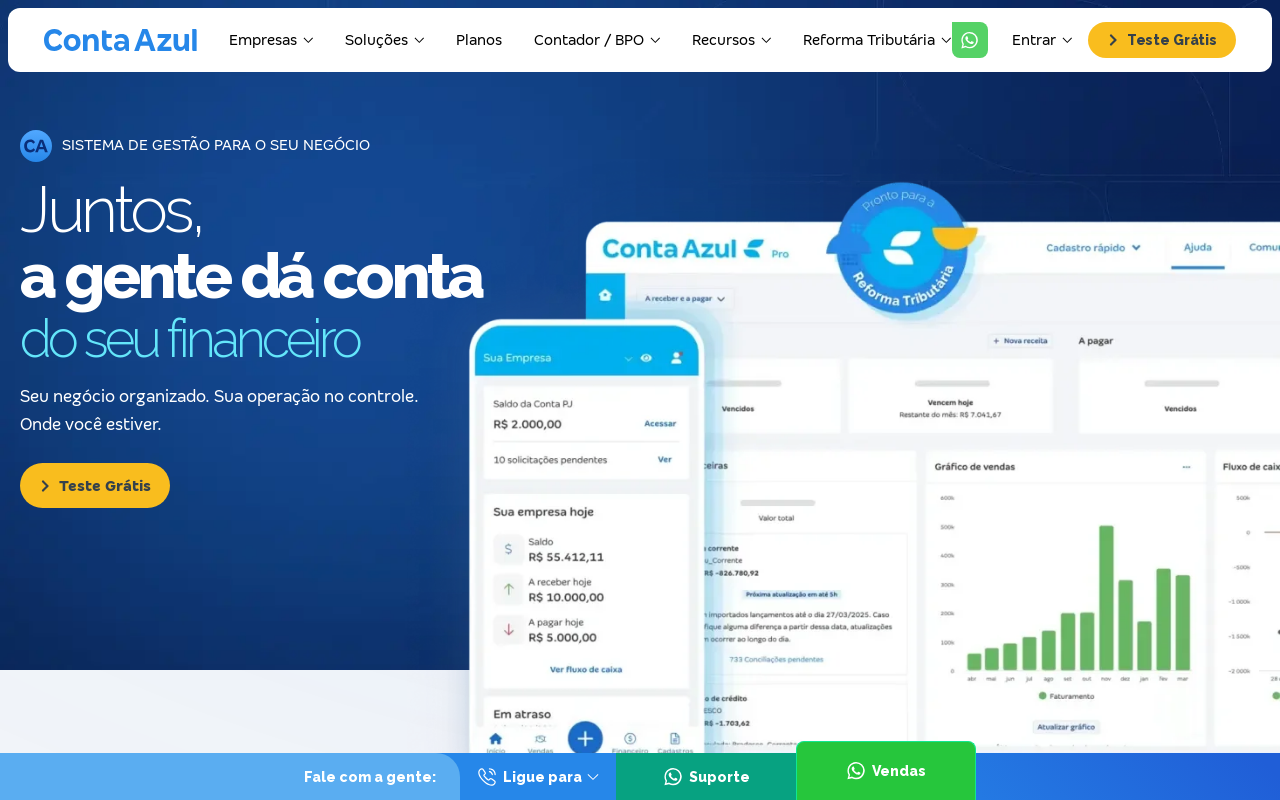
Financeiro no automático: Conta Azul e Asaas conectados ao Pulse
Conta Azul ou Asaas: a Rafique AI conecta direto ao Pulse, sem migração, e transforma cobrança, conciliação e inadimplência em processo automático.
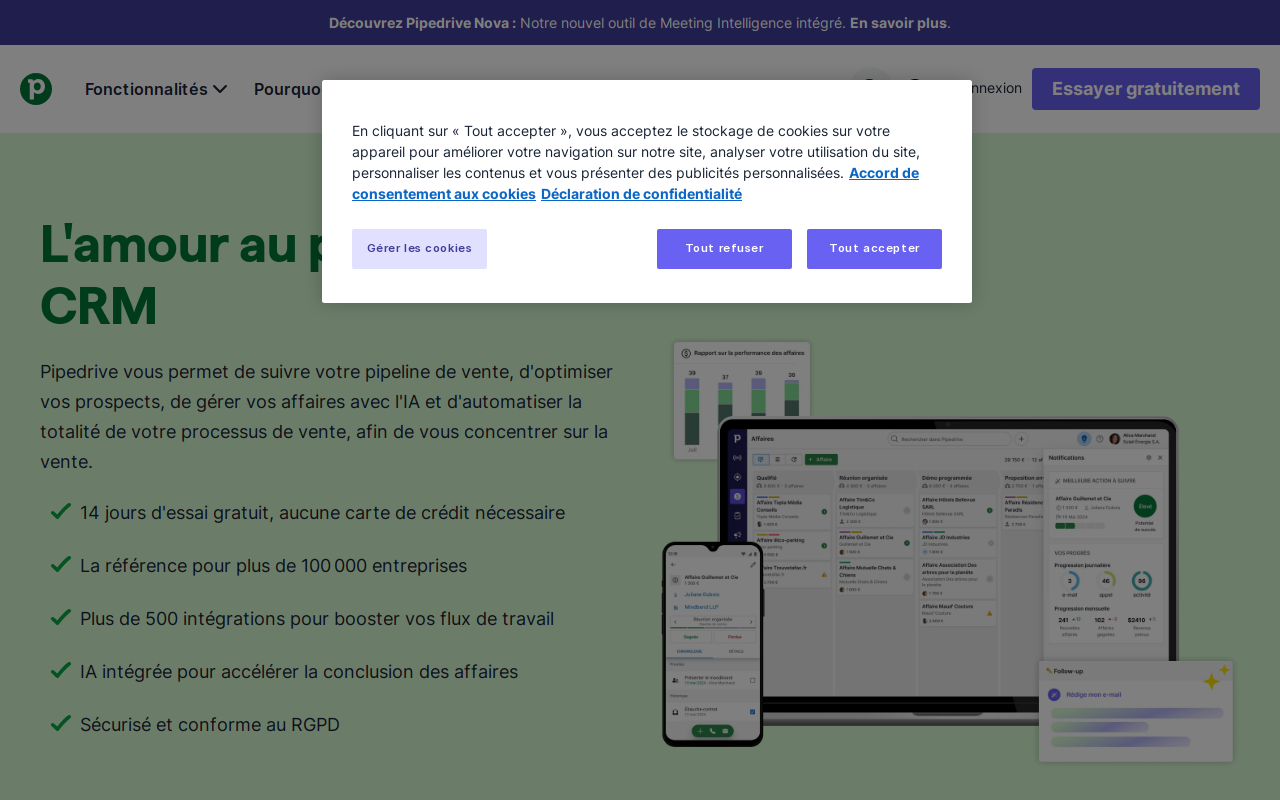
Seu funil de vendas conectado: Pipedrive, PipeRun ou RD Station
Pipedrive, PipeRun ou RD Station — a Rafique AI conecta direto, junta funil e automação num painel só, sem forçar troca de ferramenta.
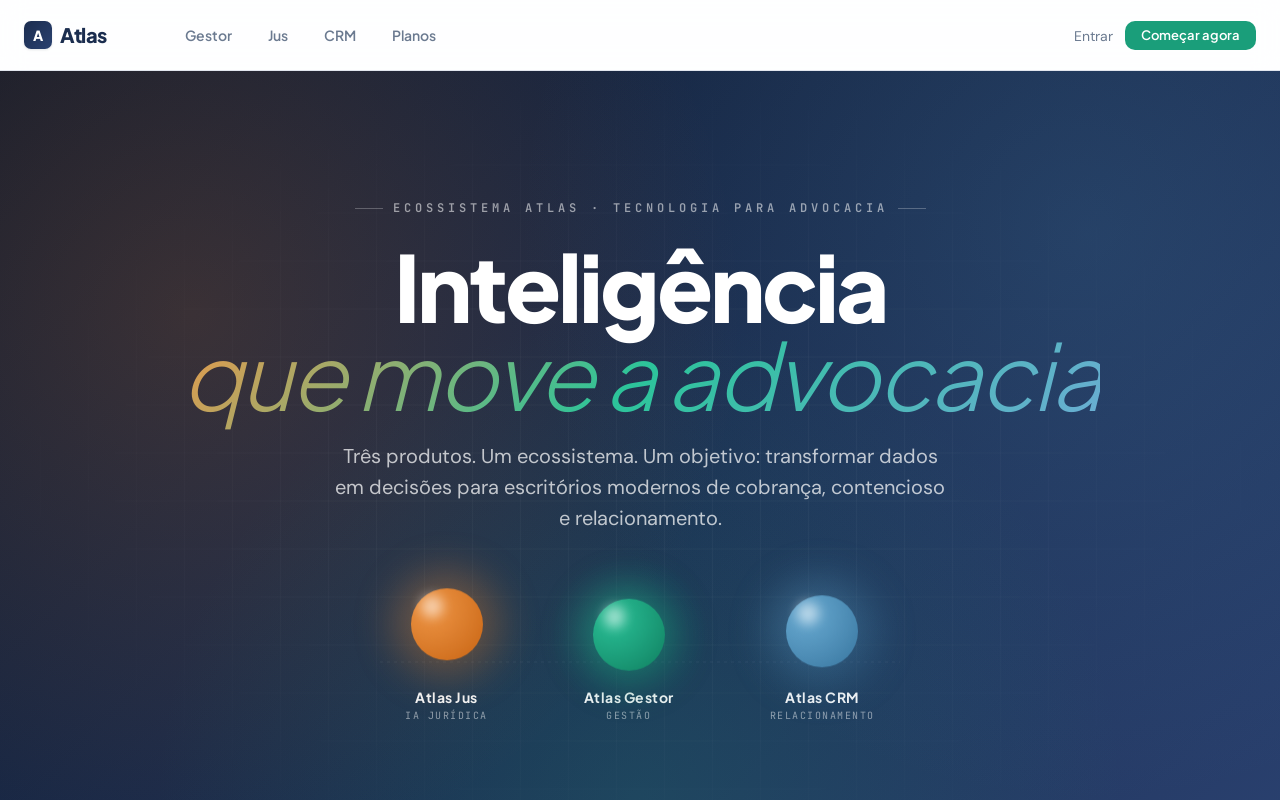
Automação jurídica sem trocar de sistema: Atlas Jus, iiLex e Oystr
Atlas Jus, iiLex ou Oystr — a Rafique AI conecta direto no que você já usa, sem migração e sem curva de aprendizado nova pro time.